EDM Bilişim olarak yeni mobil uygulamamız EDM Mobil Al ile fatura, irsaliye ve makbuz işlemlerinizi yapabilirsiniz. Eski EDM Bilişim uygulamamızı kullanıyorsanız, Google Play Store veya App Store’dan “EDM Mobil Al” yazıp uygulamayı kurabilirsiniz.
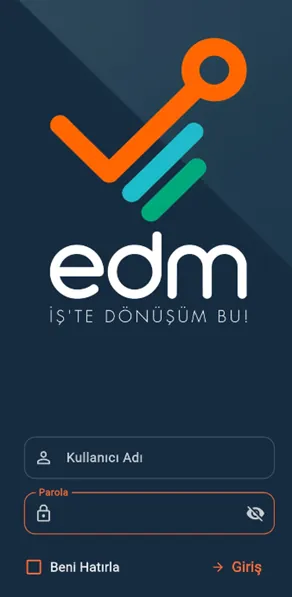
Kurulum yapıldıktan sonra giriş ekranında, EDM Portal’daki kullanıcı adı ve şifre ile giriş yapabilirsiniz; farklı bir kullanıcıya gerek yoktur. Kullanıcı adı ve şifrenizi kaydetmek istiyorsanız, “Beni Hatırla” seçeneğini seçip giriş yapmanız yeterlidir. Ardından her girişte bilgiler otomatik olarak dolu gelecektir. Kullanıcı adı ve şifre girildikten sonra “Giriş” yazısına tıklayınız.
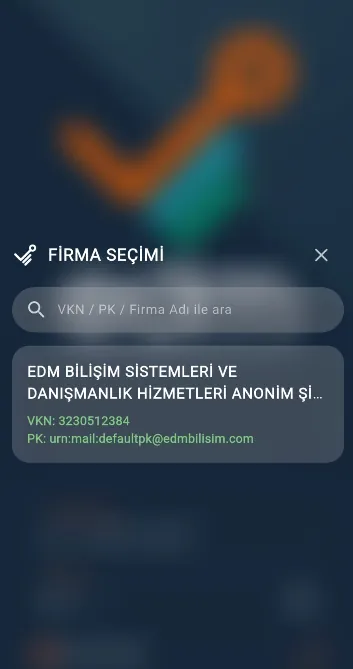
Giriş yapıldıktan sonra önünüze gelen ekranda firmanızı seçiyorsunuz. Şubeleriniz var ise ya da mali müşavir iseniz, hangi firmaya gireceğinizi burada seçebilirsiniz.
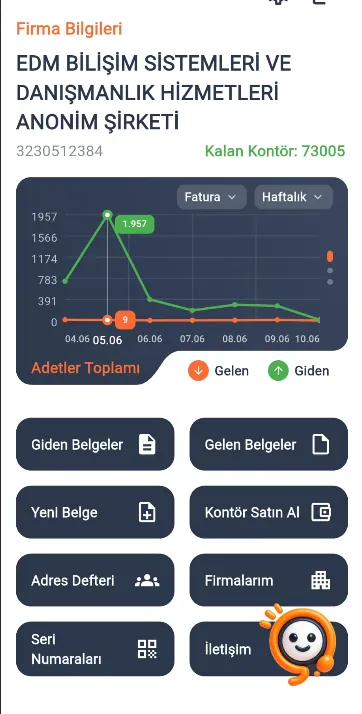
Firma seçimi yapıldıktan sonra uygulama sizi ana sayfaya atacaktır. Burada gelen ve giden fatura miktarlarını grafik ile görebilirsiniz. Sağ altta "EDMA" bulunmaktadır; bu yapay zeka asistanıdır. Bu asistan ile işlemlerinizi yapabilirsiniz. Sağ üstte kalan kontör miktarı yazar, sol üst kısımda ise firma bilgileriniz (unvan ve vergi numaranız; şahıs şirketi iseniz TC kimlik numarası) yazılır.
Fatura Oluşturma
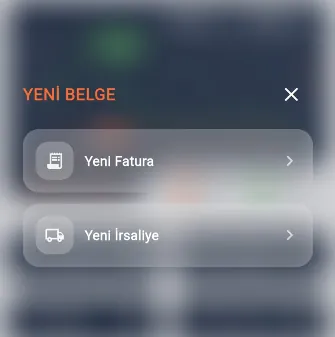
Yeni Belge kısmına tıklandığında, fatura, irsaliye ve e-SMM oluşturma sayfası açılacaktır. Burada dikkat edilmesi gereken kısım: E-İrsaliye ve e-SMM (serbest meslek makbuzu) açık değilse görünmeyecektir. Yeni Fatura yazısına tıklayın, sizi fatura oluşturma ekranına yönlendirecektir.
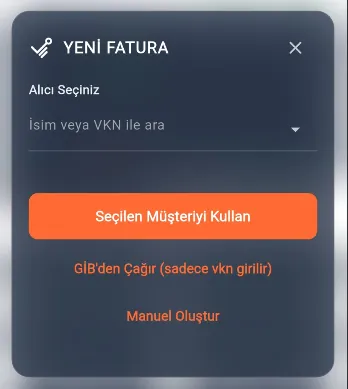
İsim veya VKN ile ara kısmından alıcının vergi numarasını ya da unvanını aratınız. Burası, EDM Portal'da olan adres defteri ile çalışmaktadır; oradaki listede olan cari lerinizi sistem çekmektedir. Müşteri unvanı ya da VKN yazıldığında liste açılacaktır, listeden seçebilirsiniz. "Seçilen Müşteriyi Kullan" butonuna basabilirsiniz. Eğer müşteriniz listede yoksa, vergi numarasını yazınız, "GİB'den Çağır" (sadece VKN girilir) butonuna basınız, ardından müşteri bilgileriniz çekilip fatura oluşturma sayfasına sizi atacaktır. "Manuel Oluştur" butonuna tıkladığınızda ise uygulama sizi fatura oluşturma sayfasına atacaktır; burada müşteri bilgileri dolu gelmez.
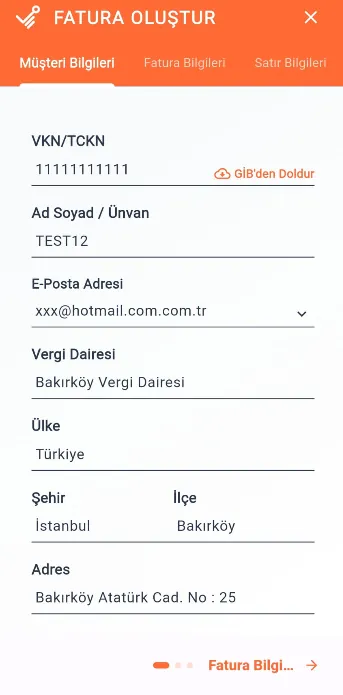
Fatura oluşturma ekranında müşteri bilgilerini siz girebilir veya VKN/TCKN girip "GİB'den Doldur" tuşuna tıkladığınızda, müşteri bilgileri otomatik olarak dolar. Şahıs şirketlerinde adres, KVKK'dan kaynaklı olarak dolu gelmez. Bilgileri istediğiniz gibi doldurup ardından sağ alttaki "Fatura Bilgileri" kısmına tıklayın; uygulama sizi diğer ekrana atacaktır.
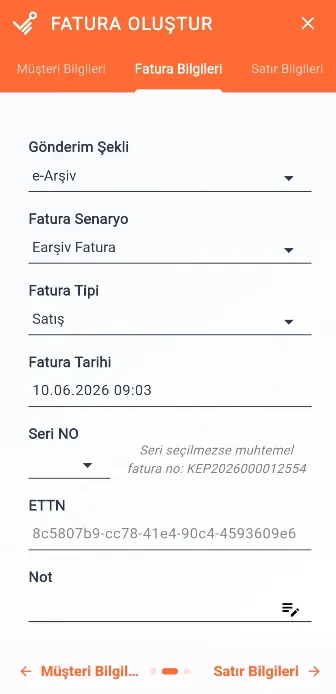
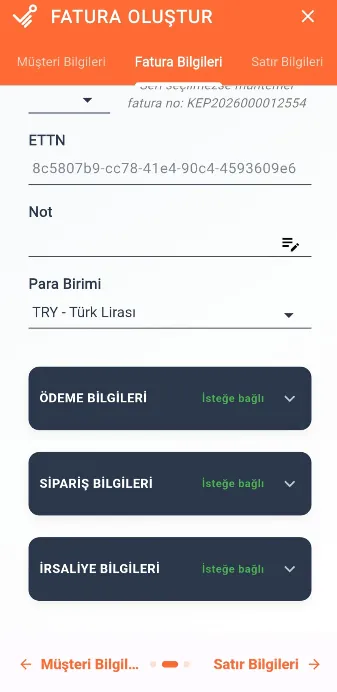
Fatura bilgileri kısmında fatura tipi, fatura senaryosu, fatura numarası ve fatura altına not (eklenecekse eklenebilir) bulunmaktadır.
Para birimi Türk
Lirası dışında ise döviz kuru girme alanı otomatik olarak çıkacaktır. Ödeme
bilgileri, sipariş bilgileri ve irsaliye bilgileri kısmına tıklayıp alanları
doldurabilirsiniz. Gerekli ve istediğiniz alanlar doldurulduktan sonra
"Satır Bilgileri" yazısına tıklayın.
İade fatura tipi seçildiğinde, iade alanları çıkacaktır. Bu alanlara iade
edilen faturanın numarası ve tarihi yazılması gerekmektedir. 16 hane değilse,
iade edilecek numarayı 16 haneye tamamlayacak şekilde sıfır eklemesi
yapabilirsiniz.
İnternet satış faturası seçildiğinde, internet satış alanlarını doldurmanız gerekmektedir: kargo şirketi unvanı, vergi numarası, gönderim tarihi, site adresi, ödeme bilgisi alanlarını doldurunuz.
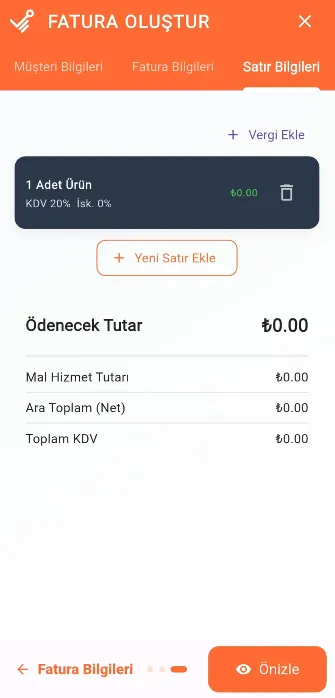
Satır bilgisi girme ekranında satırı seçiniz; otomatik 1 adet ürün yazar. Lacivert renkli satıra tıklayın, ardından ürün veya hizmet bilgileri girme ekranı açılacaktır. "+ Yeni Satır Ekle" butonuna tıklayıp birden fazla satır ekleyebilirsiniz. "+ Vergi Ekle" kısmından ek vergiler varsa ekleyebilirsiniz. Dip toplamlar, fatura kalemlerini eklediğinizde otomatik olarak hesaplanacaktır.
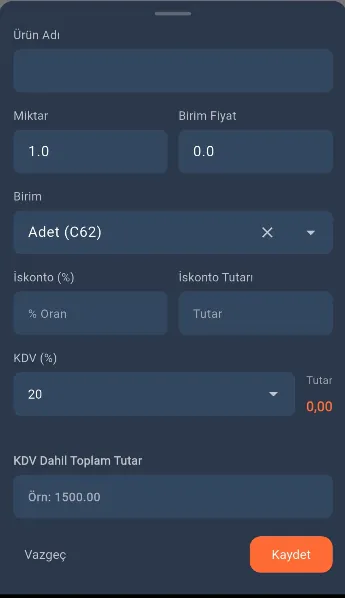
Ürün veya hizmet bilgilerinde ürün adı veya hizmet adını, birim fiyatı, miktarı giriniz; ölçü birimini seçiniz. Varsa iskontoyu giriniz. KDV oranını seçebilirsiniz. KDV dahil tutarı yazıp otomatik uygulama, tutarları dağıtıp işlemi de yapabilmektedir. KDV 0 girildiğinde, otomatik olarak istisna kodu girme alanı çıkmaktadır. Tüm alanlar girildikten sonra "Kaydet" butonuna tıklayın; varsa aynı şekilde satır ekleyip diğer satırları da doldurup işlem yapabilirsiniz.
Fatura tipine göre fatura kalem girme alanı değişmektedir. Tevkifat faturasında tevkifat kodu ve oranı girme alanı çıkmaktadır.
İstisna faturasında KDV oranı sıfır olduğundan istisna kodu girme alanı çıkar; bunu doldurunuz.
Özel matrah faturasında özel matrah kodu girme alanı çıkacaktır; onu doldurunuz. İhracat faturasında ihracat alanları çıkacaktır; zorunlu alanların yanında yıldız işareti olacaktır.
İhraç kayıtlı faturada ihraç kayıtlı kodu ve alanı çıkacaktır; onları da doldurunuz.
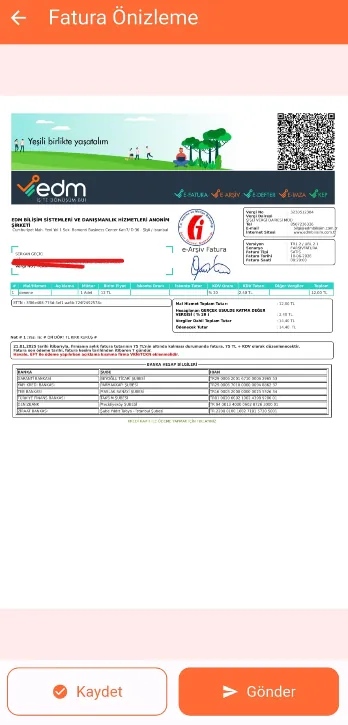
Satır eklemeleri olduktan sonra "Önizle" butonuna tıklandığında, faturanın taslak hali önünüze gelecektir. Ardından taslak olarak kaydetmek isterseniz "Kaydet" butonuna basınız; giden sayfasında taslak olacaktır. "Gönder" butonuna basıldığında ise önce EDM Portal'a, ardından GİB'e gönderimi gerçekleşecektir.
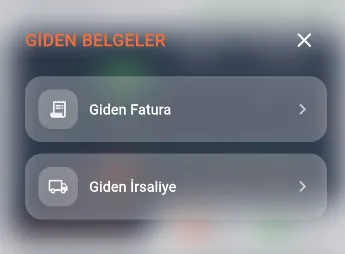
Anasayfada "Giden Belgeler" kısmına tıklandığında, giden fatura, giden irsaliye, giden e-SMM çıkacaktır. İrsaliye ve e-SMM açık değilse bunlar görünmeyecektir. "Giden Fatura"ya tıklayın.
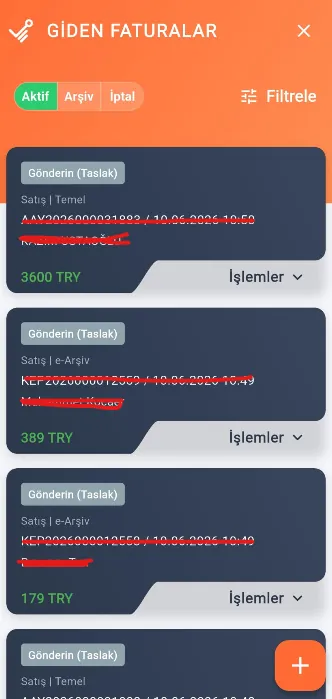
Giden fatura sayfasında, sağ üst kısımda filtreler kısmından tarih, alıcı bilgileri, fatura statüsüne göre filtreleme yapıp sorgulama yapabilirsiniz. "Arşiv / İptal" kısmına girip arşive atılan ve iptal edilenleri görebilirsiniz. Sağ altta olan "+" butonuna tıkayıp fatura oluşturma ekranına da girebilirsiniz.
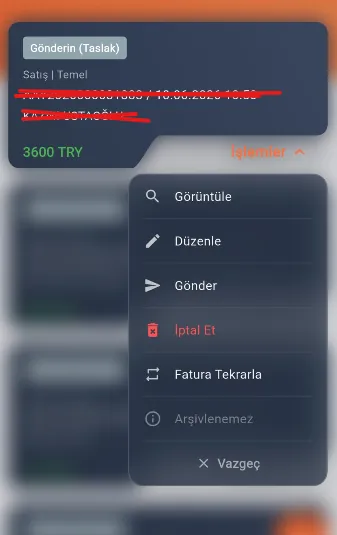
Faturanın sağ altında "İşlemler" seçeneği bulunmaktadır. Ona tıklandığında düzenleme, görüntüleme, gönderme, iptal etme, fatura tekrarlama imkânları bulunmaktadır. Düzenleme, taslak faturayı düzenler. Görüntülemede fatura görüntüsü çıkar, PDF alabilirsiniz. İptal etme, taslakta olur; temel faturada ve ticari faturada izin vermez, çıkmaz. Fatura tekrarlama, aynı faturayı taslak olarak giden sayfasına atar. Gönderilmiş ve başarılı olan faturada arşivleme aktif olarak çıkacaktır. "Vazgeç" tıkladığında liste kapanacaktır. Faturanın sağ üstünde statü kısmı bulunmaktadır; burada "Taslak", "Kabul Edildi", "GİB İşlemi Hatalı" gibi faturanın son durumunu gösterir.
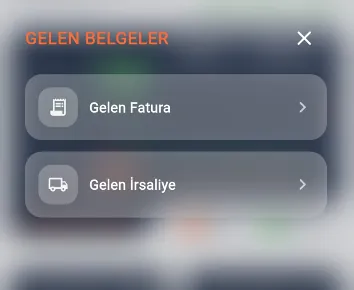
"Gelen Belgeler" kısmına tıkladığınızda, gelen irsaliye, gelen fatura, gelen e-SMM kısımları çıkmaktadır. E-İrsaliye ve e-SMM açık değilse bu alanlar görünmeyecektir. “Gelen Fatura” basınız.
Gelen fatura sayfasında, sağ üstte filtreler ile fatura sorgulama yapabilirsiniz. "Arşiv ve İptal" kısmından arşive ve iptale kaldırılanları görebilirsiniz.
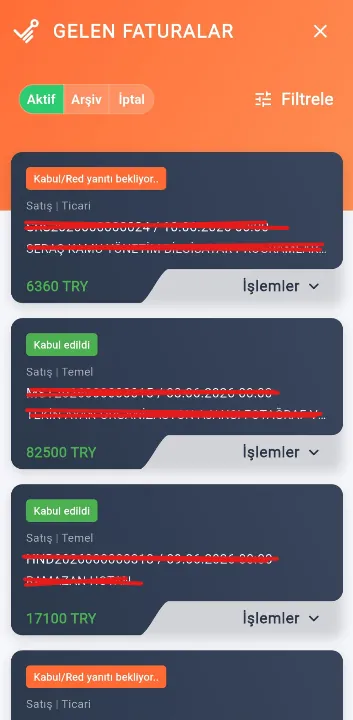
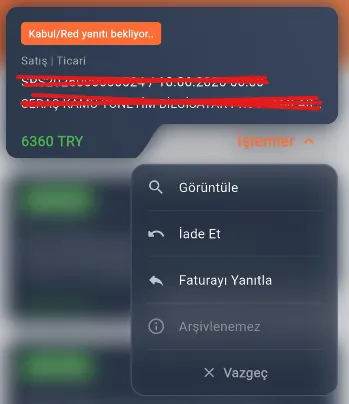
Faturanın sağ altında "İşlemler" kısmına tıkladığında, açılan menüden görüntüleme yapabilir, PDF alabilirsiniz. Gelen faturayı iade etmek için "İade Et"i seçebilirsiniz. Gelen fatura ticari fatura ise "Faturayı Yanıtla" yapıp kabul veya ret etme işlemini gerçekleştirebilirsiniz. Fatura başarılı olup zarflaması GİB tarafından yapıldıktan sonra arşive kaldırma yapabilirsiniz. "Vazgeç"e tıklayıp listeyi kapatabilirsiniz.
İrsaliye Oluşturma
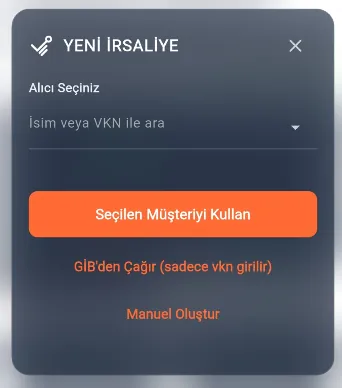
"Yeni Belge" kısmından "Yeni İrsaliye"ye tıklayın. Açılan ekrandan kayıtlı alıcınızı seçebilir veya vergi numarasını (şahıs ise TC kimlik numarasını) yazıp bulabilir, yoksa "GİB'den Çağır" (sadece VKN girilir) kısmına tıklayabilir veya alıcı bilgisi girmeden "Manuel Oluştur"a tıklayıp devam edebilirsiniz.
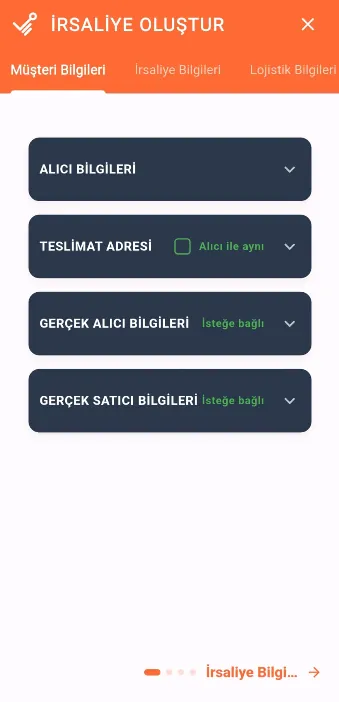
Gelen ekranda "Alıcı Bilgileri" kısmından alıcının bilgileri dolu gelecektir; manuel oluşturmada boş gelecektir. Vergi numarası ya da TCKN yazıldığında "GİB'de Sorgula" yazısına tıklayınca otomatik dolacaktır. Şahıs şirket ise adres boş gelir, onu doldurmanız gerekir. "Teslimat Adresi" kısmını doldurmanız gerekmektedir; burada ülke, il, ilçe, adres ve posta kodu dolu olması gerekmektedir, zorunludur. "Gerçek Alıcı" ve "Gerçek Satıcı" kısmını doldurmak isteğe bağlıdır; arada komisyoncu var ise doldurulur, yoksa doldurmadan devam edebilirsiniz. Gerekli alanlar doldurulduğunda, sağ altta "İrsaliye Bilgileri" yazısına tıklayıp diğer sayfaya geçebilirsiniz.
İrsaliye için irsaliye serisini seçebilirsiniz, irsaliye tarihini seçebilirsiniz. Not kısmından irsaliye altına not eklemek için kullanabilirsiniz. Sağ altta "Lojistik Bilgileri"ne tıklayın.
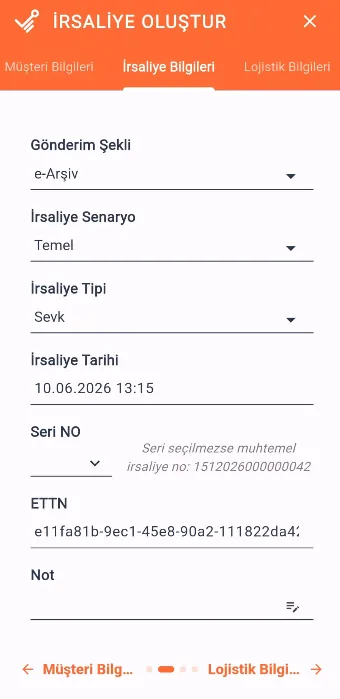
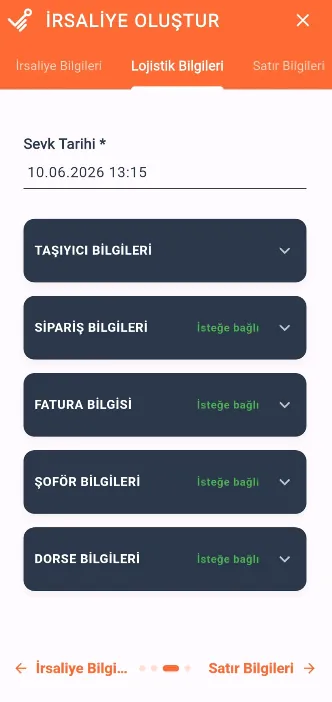
Gelen ekranda sevk tarihinizi yazınız, zorunludur. İrsaliye tarihi ve saati ile aynı olmalı ya da ileride olması gerekmektedir. Taşıyıcı bilgileri veya şoför bilgileri girilmesi gerekmektedir; şoför adı, soyadı, TCKN ve araç plakası zorunludur. Araç plakası taşıyıcı bilgilerindedir, oradan girebilirsiniz. Bir kargo şirketi ile çalışıyorsanız, taşıyıcı bilgilerinde taşıyıcı unvan ve vergi numarasını yazabilirsiniz. Varsa sipariş bilgileri ve fatura bilgisi ekleyebilirsiniz. “Satır Bilgileri” tıklayın devam edin.
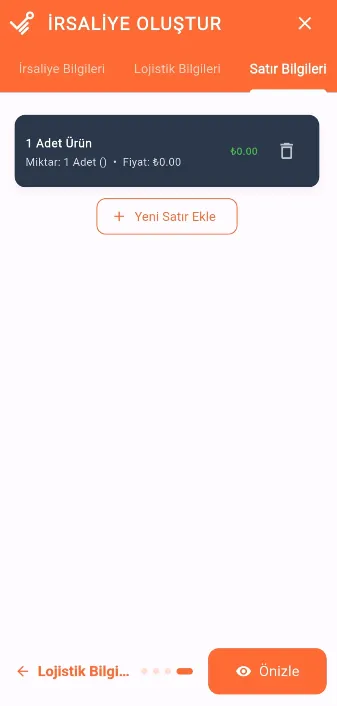
Satır Bilgileri kısmında, 1 adet ürün yazan lacivert alana tıklayın; burada ürün bilgileri kısmını doldurunuz.
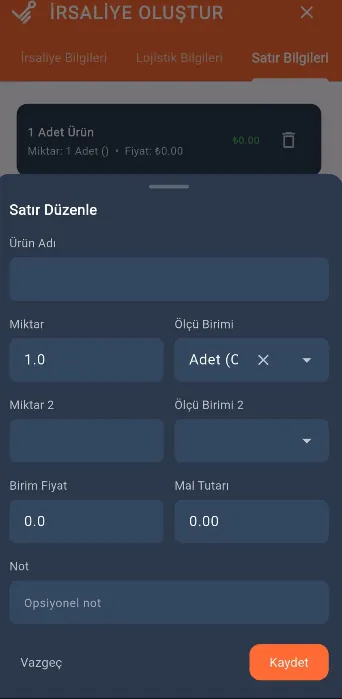
Satır girme alanında ürün adı, miktar, ölçü birimi; varsa ikinci miktar, ölçü birimi, fiyat girmek istiyorsanız girebilirsiniz ama zorunlu değildir. Yine not kısmını doldurabilirsiniz ama zorunlu değildir. Gerekli alanları doldurduktan sonra "Kaydet" butonuna tıklayın. Yeni satır eklenecekse "+ Yeni Satır Ekle"ye tıklayın, ardından yeni satır eklenecek, onu da yine doldurabilirsiniz. “Önizle” tıklayın.
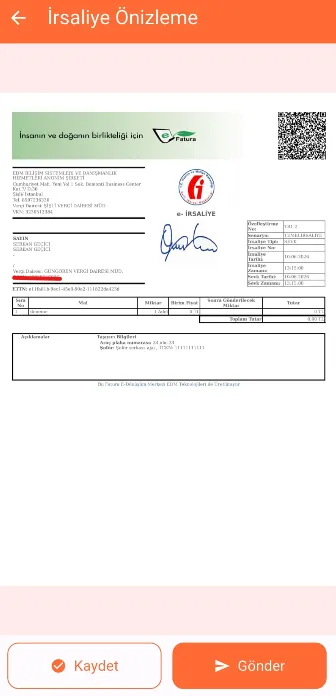
Gelen ekranda irsaliye taslağı çıkmaktadır. "Gönder" butonuna tıklayıp GİB'e gönderebilirsiniz veya "Kaydet" yaparak giden irsaliye sayfasına taslak olarak kaydedip sonra gönderebilirsiniz.
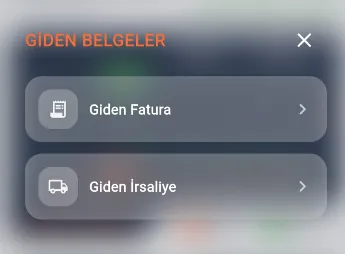
Ana menüden "Giden Belgeler"e tıklayın, "Giden İrsaliye"ye tıklayın. Kesilen irsaliye taslakları burada görünmektedir.
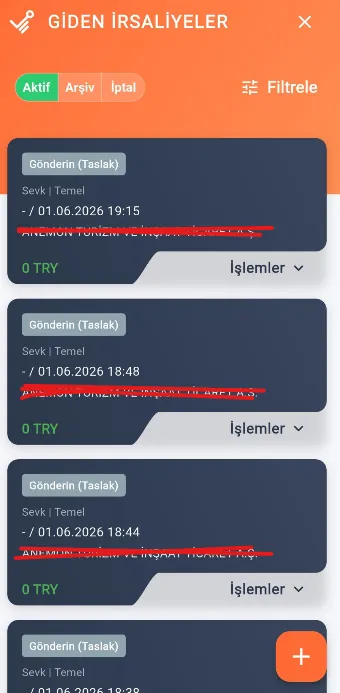
Giden irsaliye sayfasında sağ üstte filtre kısmı vardır; oradan tarih, alıcı ve irsaliye statüsü ile sorgulamalar yapabilirsiniz. "Arşiv / İptal" kısımlarında arşive veya iptale atılanları görebilirsiniz. Sağ altta "+" butonuna tıklayıp irsaliye oluşturabilirsiniz.
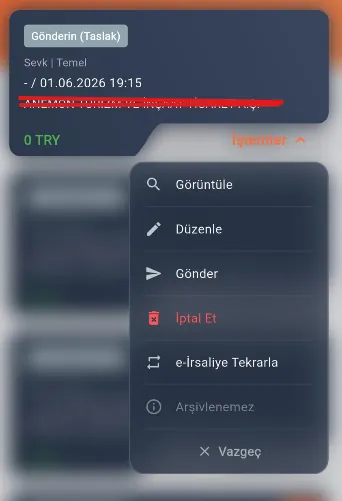
rsaliye altında "İşlemler"e tıklayın. Açılan ekranda "Görüntüle"ye basarak irsaliyeyi görüntüleyebilir ve PDF alabilirsiniz. "Düzenle"ye tıklayarak taslak olan irsaliyeyi düzenleyebilirsiniz. "Gönder" tıklandığında irsaliyenin GİB'e gönderimi gerçekleşmektedir. "İptal Et" tıklandığında taslak irsaliye iptale taşınır. "İrsaliye Tekrarla" kısmı ile aynı irsaliyenin kopyasını otomatik olarak taslak şeklinde oluşturmaktadır. İrsaliye başarılı olarak gönderildikten sonra arşivleme yapabilirsiniz. "Vazgeç"e tıklayıp listeyi kapatabilirsiniz.
Ana menüsünden "Gelen Belgeler"e tıklayın, açılan ekranda "Gelen İrsaliye"ye tıklayın.
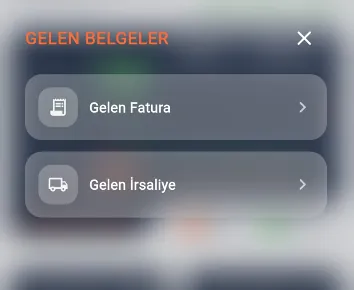
Gelen irsaliye sayfasından sağ üstten filtre ile sorgulama yapabilirsiniz. "Arşiv ve İptaller" kısmına geçip gelen irsaliyeler varsa bakabilirsiniz.
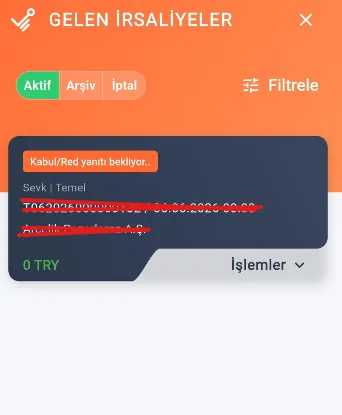
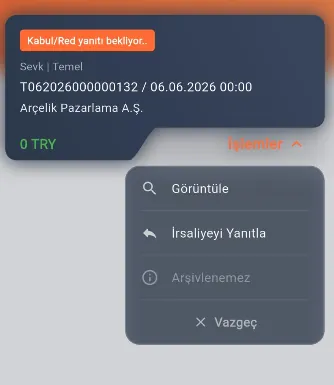
İrsaliyenin sağ altında "İşlemler"e tıklayın. Burada görüntüleme yapabilir ve PDF alabilirsiniz. "İrsaliye Yanıtla"ya tıklayıp irsaliyeye yanıt verebilirsiniz. İrsaliye başarılı ise arşive kaldırma yapabilirsiniz. Listeyi kapatmak için "Vazgeç"e tıklayabilirsiniz.
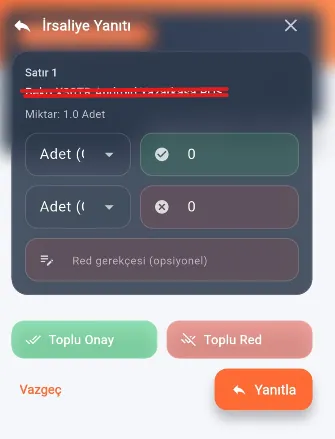
"İrsaliye Yanıtla" tıklandığında, "Toplu Onay" tıklayıp hepsini kabul edebilir, "Toplu Red" tıklayıp tamamını reddedebilirsiniz. Ardından "Yanıtla" butonuna tıklayıp yanıt verebilirsiniz. Miktar kısmını doldurup kısmi red ya da kısmi kabul edildi yapabilirsiniz.
E-Smm Oluşturma
Ana menüden "Yeni Belge"ye tıklayın, açılan ekranda "Yeni e-SMM"ye tıklayın.
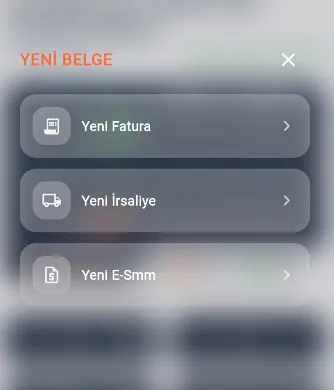
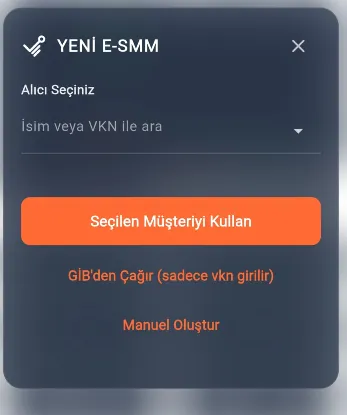
"Yeni Belge" kısmından "Yeni E-SMM"ye tıklayın. Açılan ekrandan kayıtlı alıcınızı seçebilir veya vergi numarasını (şahıs ise TC kimlik numarasını) yazıp bulabilir, yoksa "GİB'den Çağır" (sadece VKN girilir) kısmına tıklayabilir veya alıcı bilgisi girmeden "Manuel Oluştur"a tıklayıp devam edebilirsiniz.
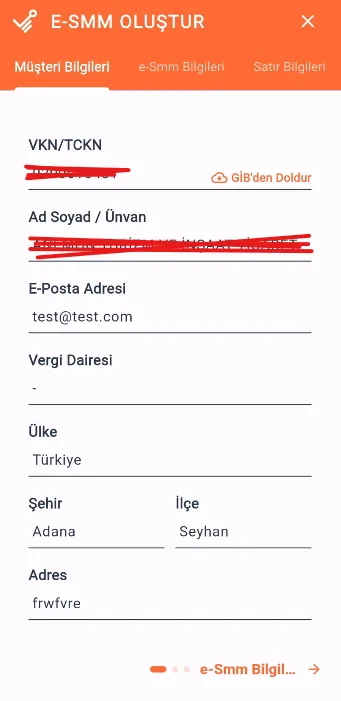
Gelen ekranda listeden cari seçildiğinde otomatik bilgiler dolu gelecektir ya da boş gelirse "GİB'den Doldur"u kullanabilirsiniz. e-SMM oluşturmada e-posta adresi girilmesi zorunludur. Adres boş gelirse doldurunuz; şahıs şirketlerinde ilk belge kesiminde GİB'den adres kısmı boş gelmektedir. Alanlar doldurulduktan sonra sağ altta olan "e-SMM Bilgileri" yazısına tıklayın.
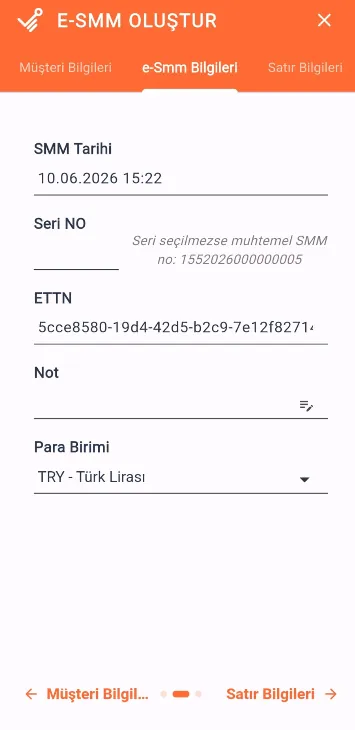
Gelen ekranda SMM tarihini değiştirebilir, farklı para birimi ile kesim olacaksa para birimini değiştirebilirsiniz; döviz kuru girme alanı açılacaktır. Makbuz altına not eklenecekse, not kısmına istediğiniz bilgileri girebilirsiniz. İstediğiniz belge serisini seçebilir ya da sistem otomatik atayacaktır. Bilgiler girildikten sonra sağ altta "Satır Bilgileri"ne tıklayın.
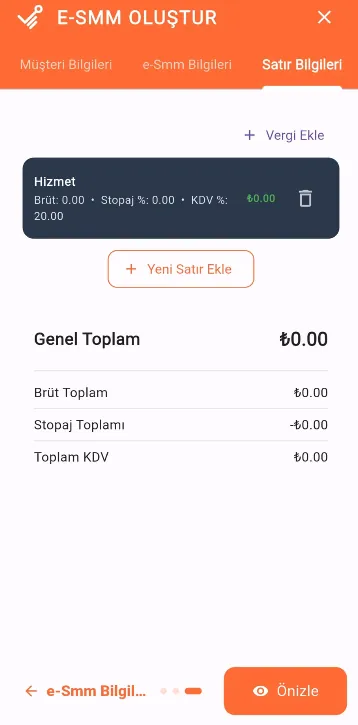
Gelen ekrandan "Hizmet" kısmına tıklayıp ürün bilgilerini girebilirsiniz. Genel Toplam ve altındaki kısım, makbuzun dip toplamları olmaktadır. "+ Yeni Satır Ekle"ye tıklayıp birden fazla makbuz satırı ekleyebilirsiniz. "+ Vergi Ekle"ye tıklayıp tevkifat ya da ek vergili makbuz kesilecekse eklemesini yapabilirsiniz. Makbuz kalem bilgisini girmek için "Hizmet" yazan lacivert renkli kısma tıklayın.
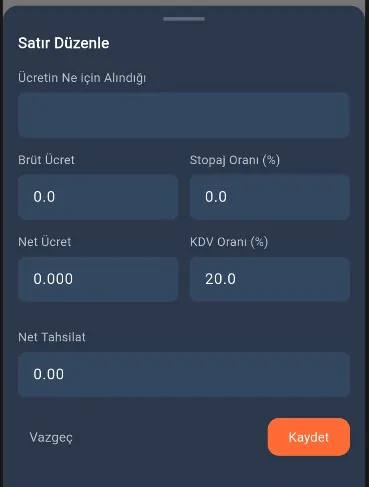
Gelen ekranda "Ücretin Ne için Alındığı" kısmını, stopaj oranını, KDV oranını doldurunuz. Net tahsilat veya brüt ücret kısmına tutar yazıp otomatik tutarları dağıttırabilirsiniz. Gerekli alanları doldurduktan sonra "Kaydet" butonuna basınız.
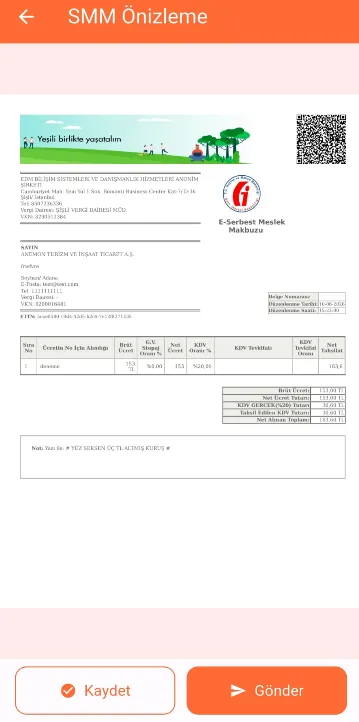
Makbuz kalemleri eklendikten sonra sağ altta olan "Önizle"ye tıklayın, ardından makbuzun taslak hali gelecektir. "Kaydet" yapıp taslak olarak giden e-SMM sayfasına kaydedilir ya da "Gönder" yaptığınızda önce EDM Portal'a gidecek, oradan da GİB'e raporlanması gerçekleşecektir.
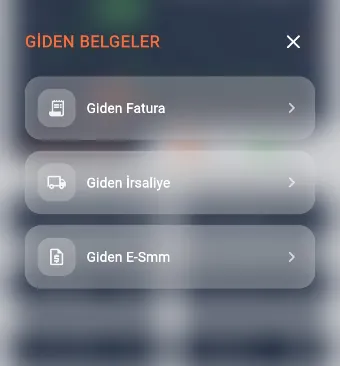
Ana menüden "Giden Belgeler"e tıklayın, açılan ekrandan "Giden e-SMM"ye tıklayın.
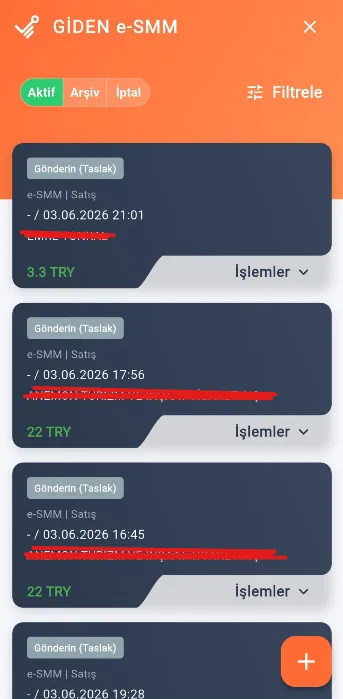
Gelen ekranda sağ üstten filtre kısmından tarih, vergi numarası, alıcı unvan ve e-SMM belge statüleri ile aramalar yapabilirsiniz. Üst kısımdan "Arşiv / İptal" bölümüne geçip yine filtrelerle sorgulama yapabilirsiniz. e-SMM'nin sol üstünde makbuz statüsü bulunmaktadır; "Taslak e-SMM Oluşturuldu", "E-posta Gönderildi" gibi statüler vardır ve bunlar görünecektir. Sağ altta olan "+" butonuna tıklayıp e-SMM oluşturma sayfasını açabilir ve makbuz oluşturabilirsiniz.
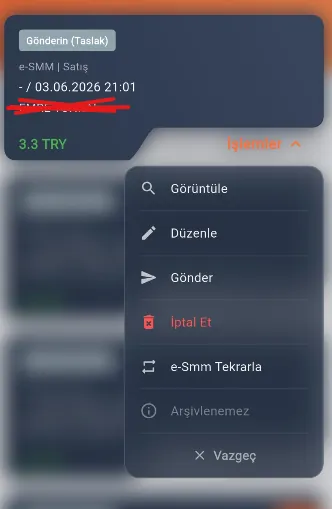
Makbuzun sağ altında "İşlemler"e tıklayıp görüntüleme yapabilirsiniz ve PDF alabilirsiniz. "Gönder"e basıp GİB'e gönderimini yapabilirsiniz. "Düzenle"ye tıklayıp taslak olan makbuzu düzenleyebilir, kaydedip gönderebilirsiniz. "İptal Et" yapabilirsiniz. "e-SMM Tekrarla" ile aynı makbuzun kopyasını oluşturabilirsiniz. Makbuz oluşturulduktan sonra arşive kaldırma da yapabilirsiniz. "Vazgeç"e tıklayıp menüyü kapatabilirsiniz.
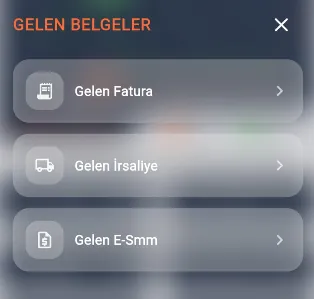
Ana menüden "Gelen Belgeler"
ekranından "Gelen e-SMM"ye tıklayın.
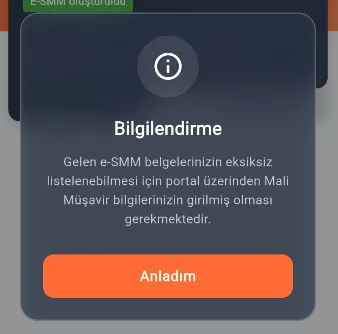
Gelen uyarıda, EDM Portal'da anasayfada mali müşavir tanımlaması yapmanız gerekmektedir. Bu yapılmadan gelen e-SMM gelmeyecektir.
Mali müşavir bilgileri tanımlandıktan sonra "Gelen e-SMM"ye girin. Sağ üst kısımda olan filtre kısmından tarih, alıcı unvan, vergi numarası ve makbuz statüleri ile sorgulama yapabilirsiniz. "Arşiv ve İptal" bölümüne gidip aynı şekilde filtre kısmından tarih belirterek sorgulama yapabilirsiniz.
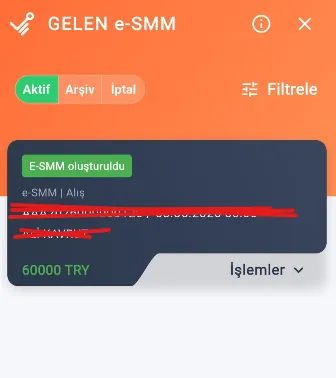
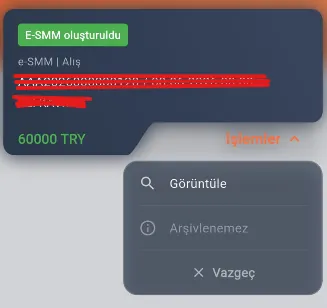
Gelen makbuzun sağ altında "İşlemler" butonuna tıklayıp "Görüntüle"ye tıklayarak görebilir ve PDF alabilirsiniz. Arşivleme yapabilirsiniz. Menüyü kapatmak için "Vazgeç"e tıklayabilirsiniz.
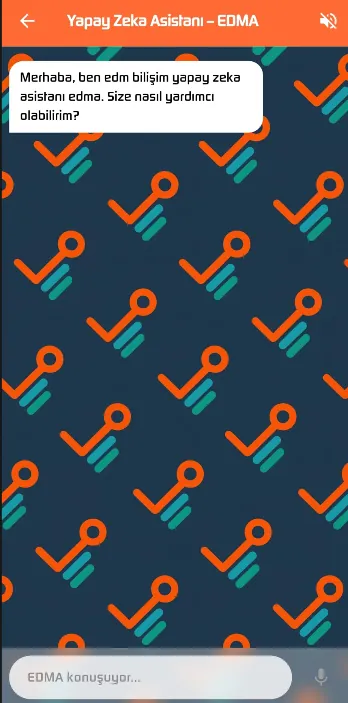
Ana menüde sağ altta yapay zeka asistanı EDMA bulunmaktadır. EDMA ile sorularınızı sorup cevap isteyebilir ve fatura, irsaliye, makbuz oluşturma konusunda destek alabilir, hatta onunla birlikte oluşturabilirsiniz. Açıldığında otomatik olarak sesle konuşacaktır. Kapatmak için sağ üstteki ses işaretine basmanız yeterlidir. İsterseniz EDMA ile sesli konuşup sesli yanıtlar alabilirsiniz. Sağ altta olan mikrofon işaretine basıp sesli konuşup sesli yanıt alabilirsiniz. Sesli konuşmaya müsait değilseniz yazarak da konuşabilirsiniz.
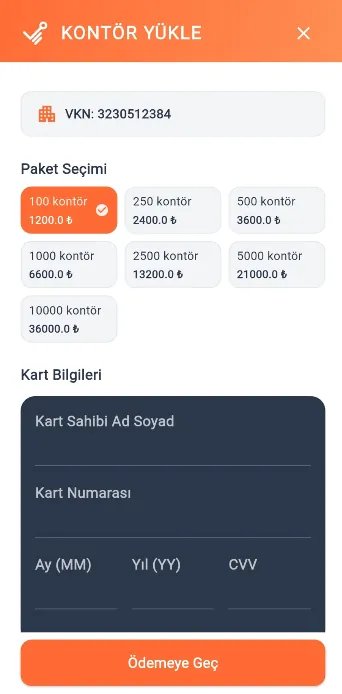
Ana menüden "Kontör Satın Al" kısmına girip kontör miktarını ve kredi kartı ödeme bilgilerini girerek kontör alabilirsiniz. Alınan kontör 15-20 dakika içerisinde hesabınıza yansıyacaktır.
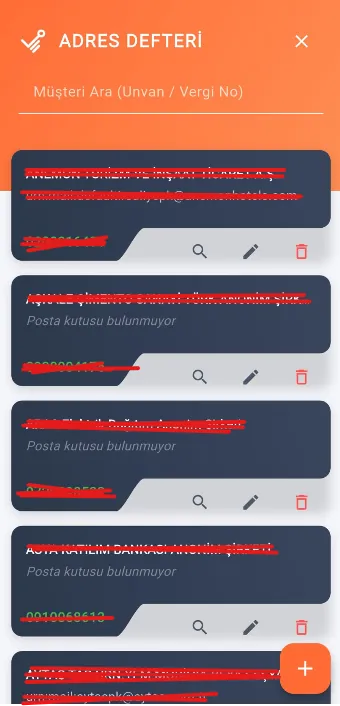
Ana menüden "Adres Defteri"ne girip müşterilerinizi ekleyebilir veya müşteri bilgilerini değiştirebilirsiniz. Adres defterinde sağ altta olan "+" butonuna tıklayıp cari eklemesi yapabilirsiniz. Cari listesi otomatik olarak önünüze gelecektir. Caride büyüteç simgesine tıklayıp cari bilgilerine girebilirsiniz, çöp kutusu simgesine basıp iptallere taşıyabilirsiniz, kalem işaretine basıp güncelleme yapabilirsiniz. Cari silme önerilmemektedir; cari bilgilerini değiştirip devam edebilirsiniz.
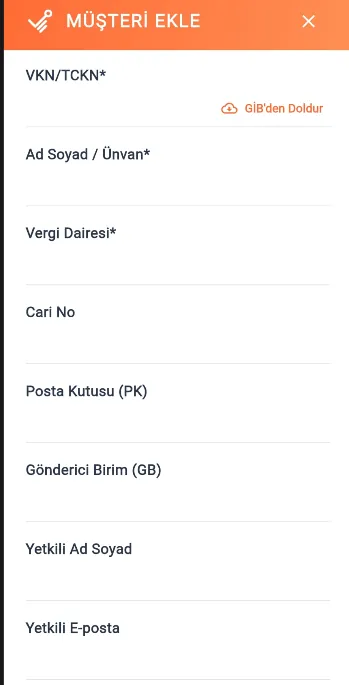
"+" butonuna bastığınızda cari ekleme ekranı gelecektir. Burada vergi numarası veya TCKN girildiğinde "GİB'den Doldur"a bastığınızda cari bilgileri otomatik gelecektir. Ek olarak eklemek istediğiniz e-posta, telefon, web adresi, adreste değiştirme gibi adımları yaparak aşağı inip "Ekle"ye basabilirsiniz.
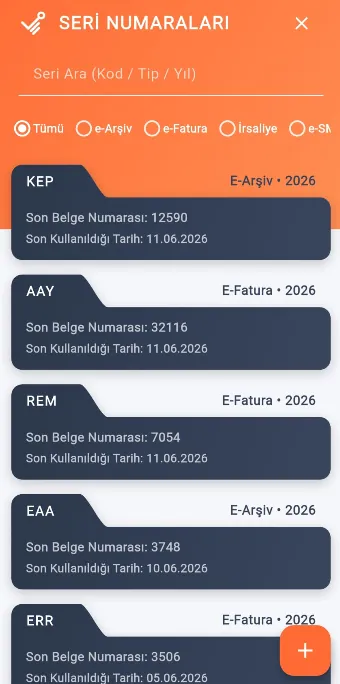
Ana menüden "Seri Numaraları" kısmına girip fatura, irsaliye ve makbuz serilerine ulaşabilirsiniz. Serilerde değişiklik olmamaktadır; bu seriler EDM Portal'dan çekilmektedir. Sağ altta "+" butonuna tıklayıp seri eklemesi yapabilirsiniz.
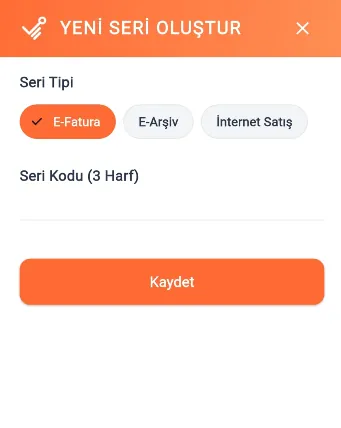
"+" butonuna tıklandığında, seri tipini seçip EDM'de daha önce kullanmadığınız 3 harfli seri kodunu yazıp "Kaydet" butonuna basabilirsiniz.
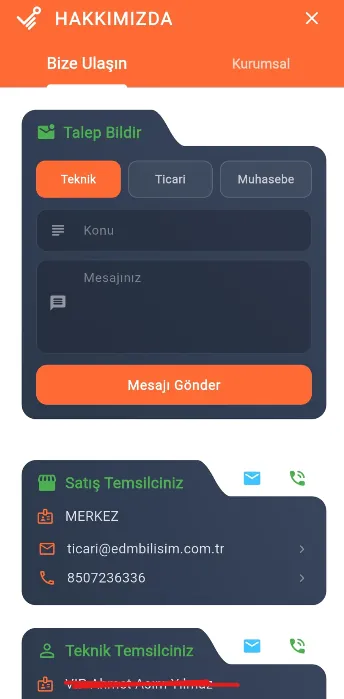
Ana menüden "İletişim" kısmına girdiğinizde talep bildiriminde bulunabilirsiniz. Teknik ekibe bildirim, ticari bildirime bildirim, muhasebe bölümüne bildirim yapabilirsiniz. Bildirim yaparken konu başlığı ve mesajı yazıp "Mesaj Gönder" butonuna basabilirsiniz. Satış temsilcinize ulaşabilir veya iletişim bilgilerini görebilirsiniz. Teknik temsilcinize ulaşabilir veya iletişim bilgilerini görebilirsiniz. Satış ve teknik temsilciniz kısımlarında e-posta ve telefon ikonlarına tıkladığınızda, sizi e-posta veya arama ekranına yönlendirecektir. "Kurumsal" kısmında ise EDM Bilişim şirketi hakkındaki bilgilere ulaşabilirsiniz.
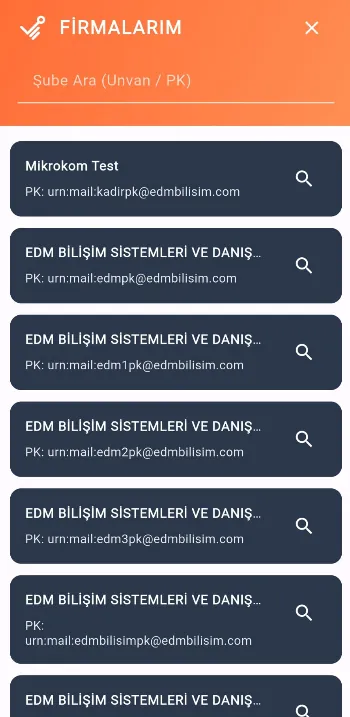
Ana menüde "Firmalarım" kısmına girdiğinizde, giriş yaptığınız kullanıcıya ait firmaları görebilirsiniz.