
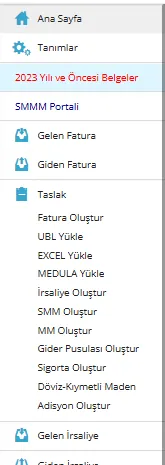
Edm portala kullanıcıadı ve şifre ile giriş yaptıktan sonra Taslak>İrsaliye Oluştur sayfasına girmeniz gerekmektedir.
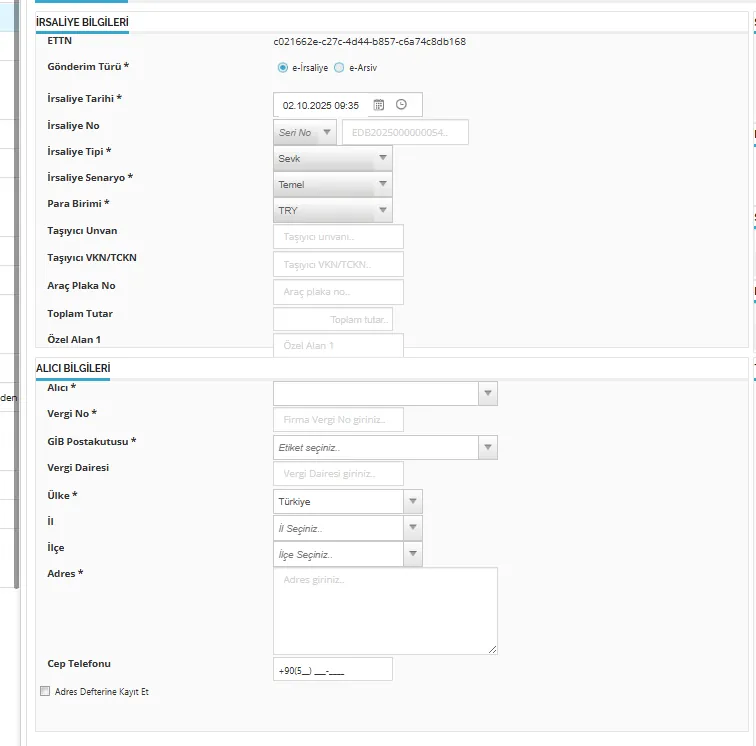
Gelen ekranda irsaliye senaryosunu İnşaat Demiri İzleme Sistemi(İDİS)seçiniz ardından Alıcı Bilgileri kısmında vergi numarası kısmına vergi numarası girdiğinizde firma bilgileri otomatik gelecektir. E-İrsaliye mükellefi değilse müşteriniz hata verecektir ve yukarıda olan E-Arşivi seçip ardından tekrardan vergi numarasını giriniz firma bilgileri gelecektir.
Şahıs şirketlerinin vergi numarası fatura keserken kullanılmamaktadır tc kimlik numarası girilmesi gerekmektedir
Not:Firma bilgileri gelmiyorsa Turmob üzerinden veri çekme pasiftir. Tanımlar menüsünden firmalarım sayfasına girip gelen ekranda güncelle butonuna(Firma adı kısmının yanında) basarak Alıcı bilgilerini turmob üzerinden getir seçeneğini seçip aşağı inip güncelle butonuna basınız ardından portaldan çıkış yapıp giriş yapı fatura oluşturabilirsiniz.
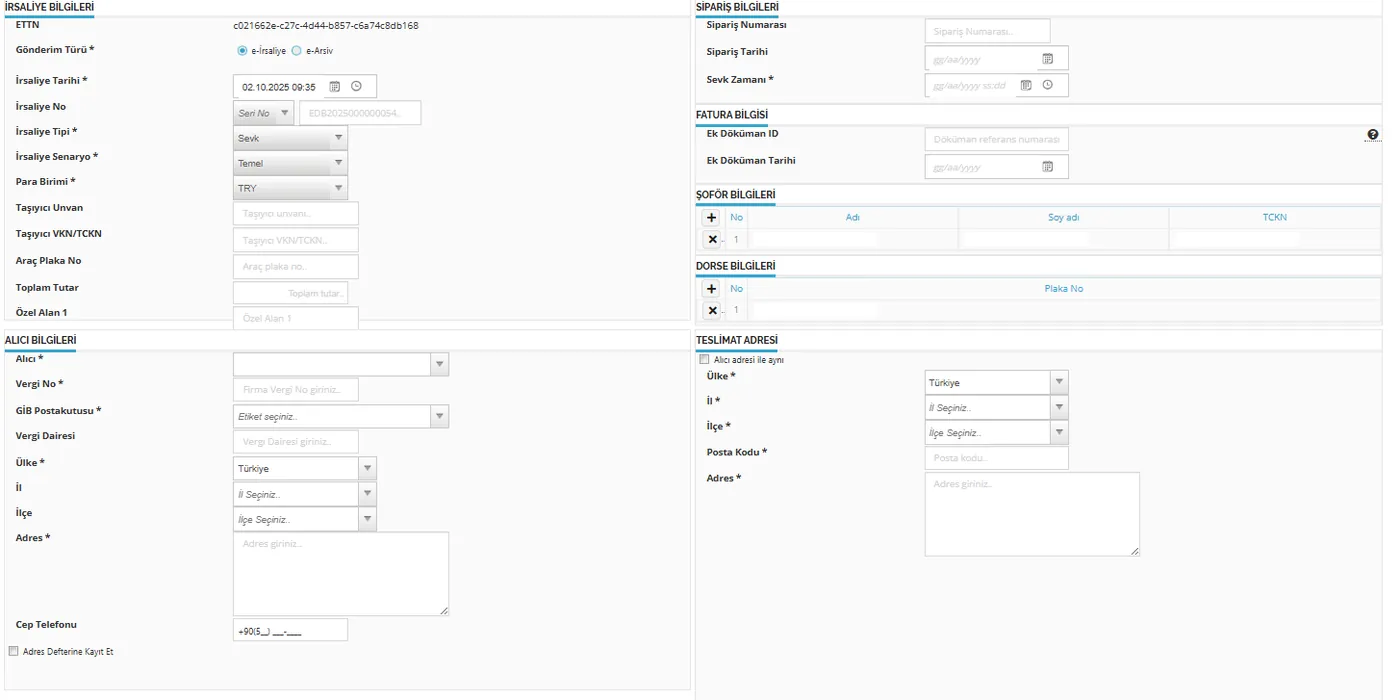
Sevkiyat No kısmınıda doldurmanız gerekmektedir

İrsaliyede öncelikle sevk zamnını doldurmanız gerekmektedir bu irsaliye tarihi ve zamanı ile ya aynı olmalıdır ya da ileride olması gerekmektedir geride olursa hata alırsınız. Burada dikkat edilmesi gereken kısım saatte kontrol edilmektedir.
Kendi şoförünüz ve aracınız var ise şoför bilgilerini doldurmanız gerekmektedir soför adı soyadı tc kimlik numarası kısımlarını doldurmanız gerekmektedir tc kinlik numarası gerçek olmaldırı. Araç plkasıda doldurulması gerekmektedir dorse bilgisi kısmı değil onun yanında sol tarafta üste olan araç plkası kısmı doldurulması gerekmektedir. Dorse varsa doldurulmalıdır yoksa doldurmayınız.
Bir kargo ya da lojistik şirketi ile çalışıyorsanız soför ve araç bilgilerine gerek yoktur taşıyıcı unvan ve vergi numarası yazılması yeterlidir
İrsaliyede teslimat adresi kısmıda zorunludur bütün alanlar doldurulması gerekmektedir. Posta kodu kontrol edilmektedir orasıda dolu olacaktır. Ülke il ilçe posta kodu adres bu alanlar dolu ve doğru olması gerekmektedir.
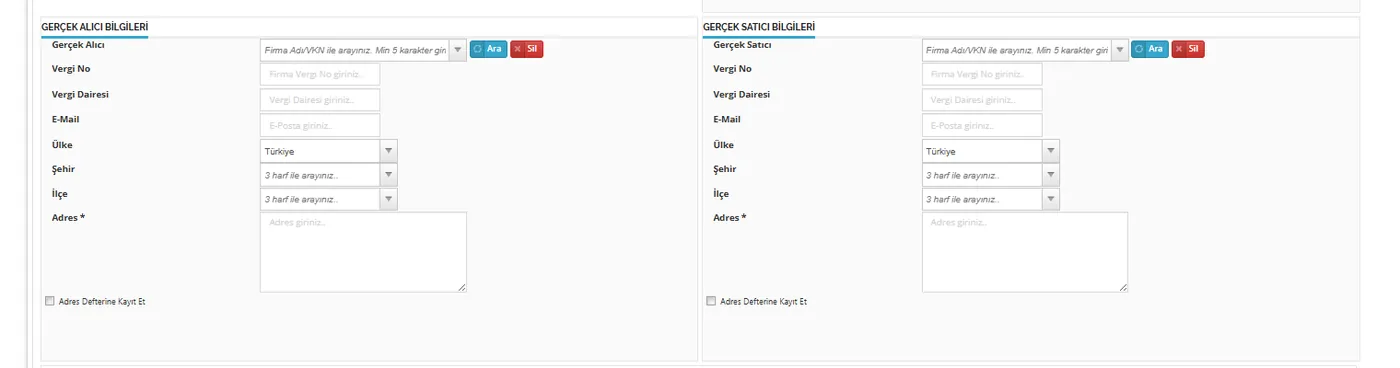
Gerçek alıcı ve gerçek satıcı alanları zorunlu değildir ticaretinizde 3. şirketler yani komisyoncu varsa doldurmanız gerekmektedir aksi halde gerek yoktur.
Alıcı bilgileri girildikten sonra ürün bilgileri girme kısmına geçebilirsiniz
Mal veya Hizmet: Bu kısma ürün adını ya da verilen hizmeti yazabilirsiniz
Miktar: Bu kısma ürün ya da hizmet miktarını yazabilirsiniz.
Ölçü Birim: Bu kısmda ölçü birimini yazınız ilk üç harfi yazarsanız liste çıkar oradan seçebilirsiniz.
Miktar2: Bu kısma ürün ya da hizmet miktarını yazabilirsiniz burada ikinci bir miktar girilecekse kullanılır
girilmicekse zorunlu değildir.
Ölçü Birim: Bu kısmda ölçü birimini yazınız ilk üç harfi yazarsanız liste çıkar oradan seçebilirsiniz. Bu kısım
miktar 2 doluysa doldurulur.Fiyat: Bu kısımda birim fiyatı yazmanız gerekmektedir yani bir ürün ya da bir hizmetin ücretidir. Zorunlu
değildir isterseniz girmeyebilirsiniz.
Etiket No:ilk 2 karakter “SE”, sonra “-“ sonraki 7 karakter rakam olmak üzere toplam 10 karakter
alfanumerik olmak üzere yazılmalıdır. Birden fazla var ise sonunana ; koyup diğerlerinide aynı şekilde yapabilirsiniz
Not:alıcı, satıcı, üretici ürün kodu gibi alanları eklemek istiyorsanız kolon ekle/çıkar butonuna basıp seçip ekeleme yapabilirsiniz.
Not: Olmayan tutarları silmeyiniz Nan yazacaktır buda onaylamanız taktirde hata verecektir. Doğru olan olmayan tutarlara sıfır yazılması gerekmektedir.

Ürün bilgileri yazıldıktan sonra Not kısmına eklemek istediğiniz notları yazabilirsiniz
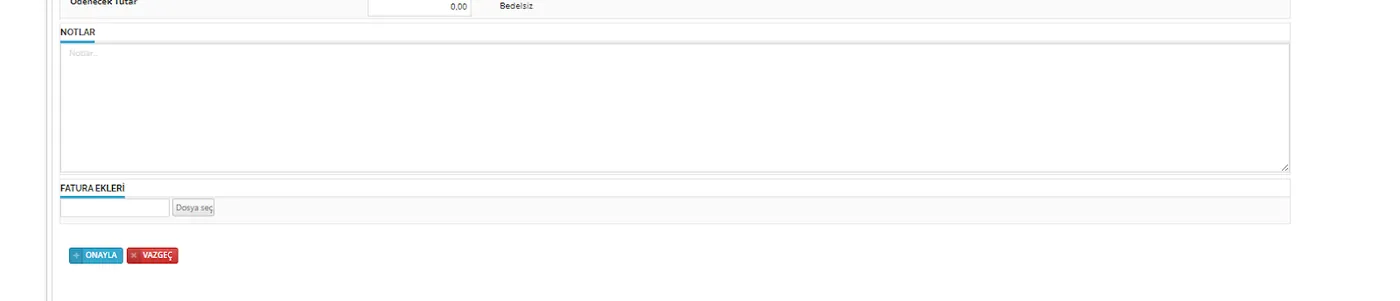
Bütün İşlemler yapıldıktan sonra onayla butonuna basınız ardından irsaliye görseli önünüze gelecektir
irsaliye sorun yoksa aşağıda olan doğrudur onayla butonuna basınız. Gelen giden sayfasından
irsaliyeyi sol tarafından seçip sağ üstte gönder butonuna basınız ve onaylayıp gönderebilirsiniz.
Not: irsaliyede görselinde idis alanlarının görünmesi zorunlu değildir ama istiyorsanız edm portalda
anasayfada sağ altta teknik temsilcinizin mail adresi bulunmaktadır ona mail attığınızda yardımcı olacaktır.
Bu konuda destek ekibimizle iletişime geçebilirsiniz.